
【Windows11】画面の一部だけスクショする方法|Win+Shift+Sで一瞬!
パソコンの画面の一部だけを切り取って、LINEやメールにそのまま貼り付ける方法を、パソコン初心者の方にもわかるように解説します。必要なのは、キーを3つ同時に押すことだけです。
30秒でわかる!手順まとめ
- 1Windows+Shift+S を同時に押す
- 2保存したい範囲を、マウスでドラッグして囲む
- 3LINEやメールで Ctrl+V を押すと、そのまま貼り付けられる
切り取った画像は「ピクチャ」→「スクリーンショット」フォルダにも自動で保存されます。
 りこ
ゆまさん、ちょっと教えてください!
 ゆま
どうしたの?りこちゃん
りこパソコンの画面の一部だけを友だちに送りたいんですけど、いつも画面全体が撮れちゃって、あとから切り抜くのがすごく面倒なんです。
ゆまたしかに、毎回切り抜くのは手間だよね。でもそれ、Windowsの標準機能を使えば、最初から好きな範囲だけ切り取れるよ。
りこえっ、そんな機能があるんですか!?
ゆま皆さんこんにちは、ゼロナビのゆまです。今回は、パソコンの画面の一部だけを、かんたんに保存・共有する方法を解説します。
基本の操作「Windows」+「Shift」+「S」
ゆままずは、保存したい画面を開いておきます。
ゆま準備ができたら、キーボードの「Windowsキー」と「Shift」と「S」の3つを同時に押します。
りこWindows、Shift、Sですね。押してみます。
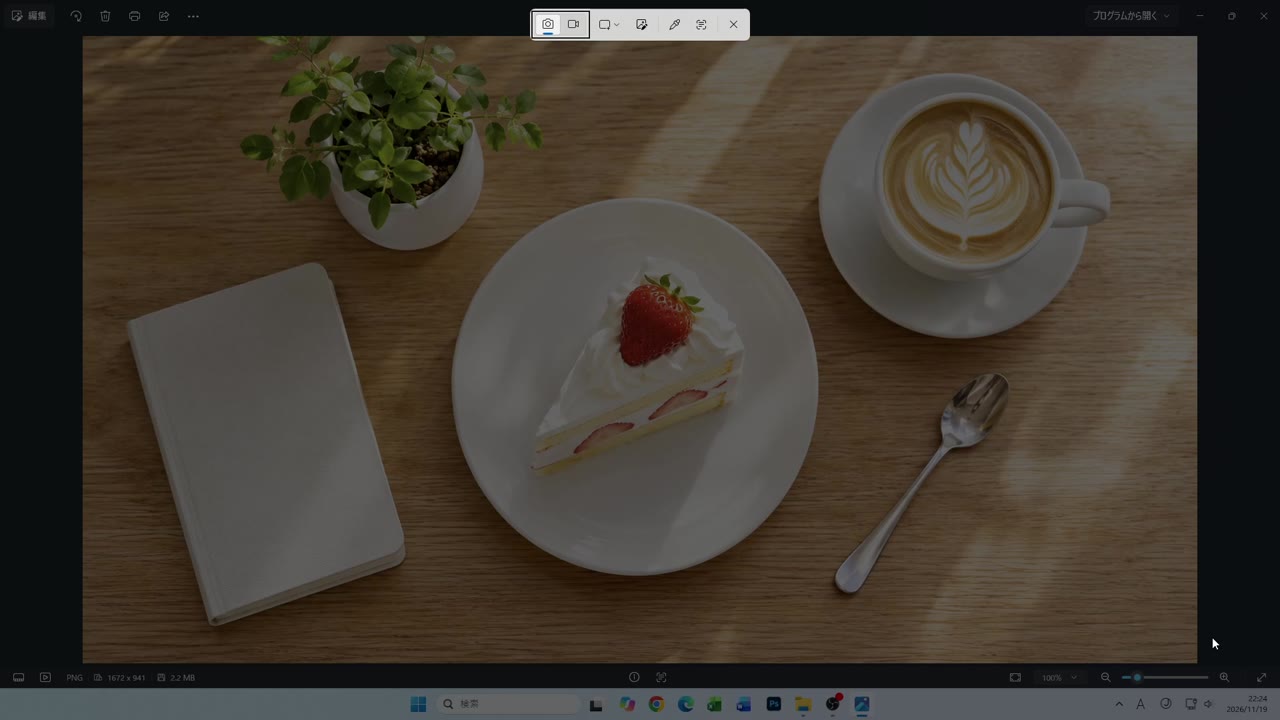
りこあ、画面が少し暗くなって、上に小さなメニューが出てきた。
 ゆま
そう、それが切り取りの準備ができた合図だよ。もしスタートメニューが開いちゃったら、3つのキーを押さえたまま、最後に「S」を押すとうまくいくよ。
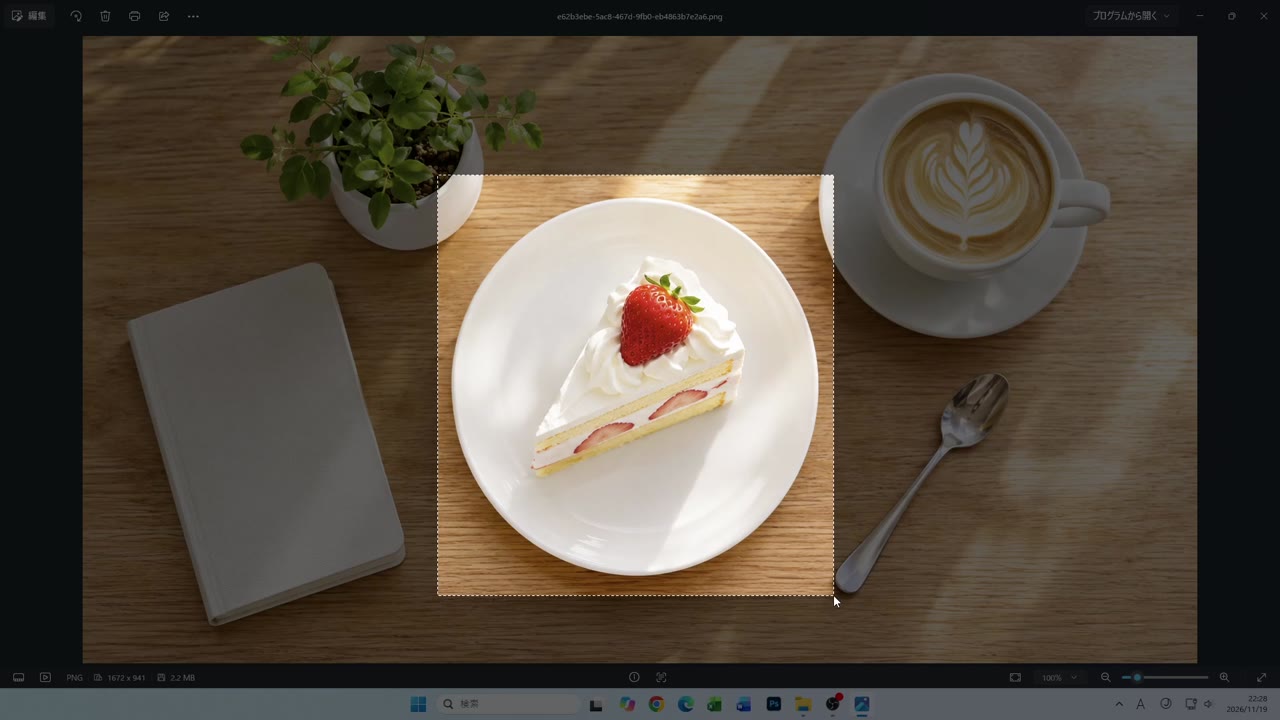
ゆまあとは、保存したい範囲を、マウスでドラッグして囲むだけです。
 りこ
ドラッグして、離す…えっ、これだけで撮れたんですか!?
ゆまうん、これだけ。すごく簡単でしょ?
りこ今までわざわざ切り抜いてたのが、うそみたい!
切り取った画像を貼り付けて送る
りこでも、ゆまさん。切り取った画像はどこにいったんですか?
ゆま実は2か所に入っているんだ。すぐ貼り付けられる「クリップボード」と、パソコンの中の「スクリーンショット」フォルダ。まずは貼り付けから見てみよう。
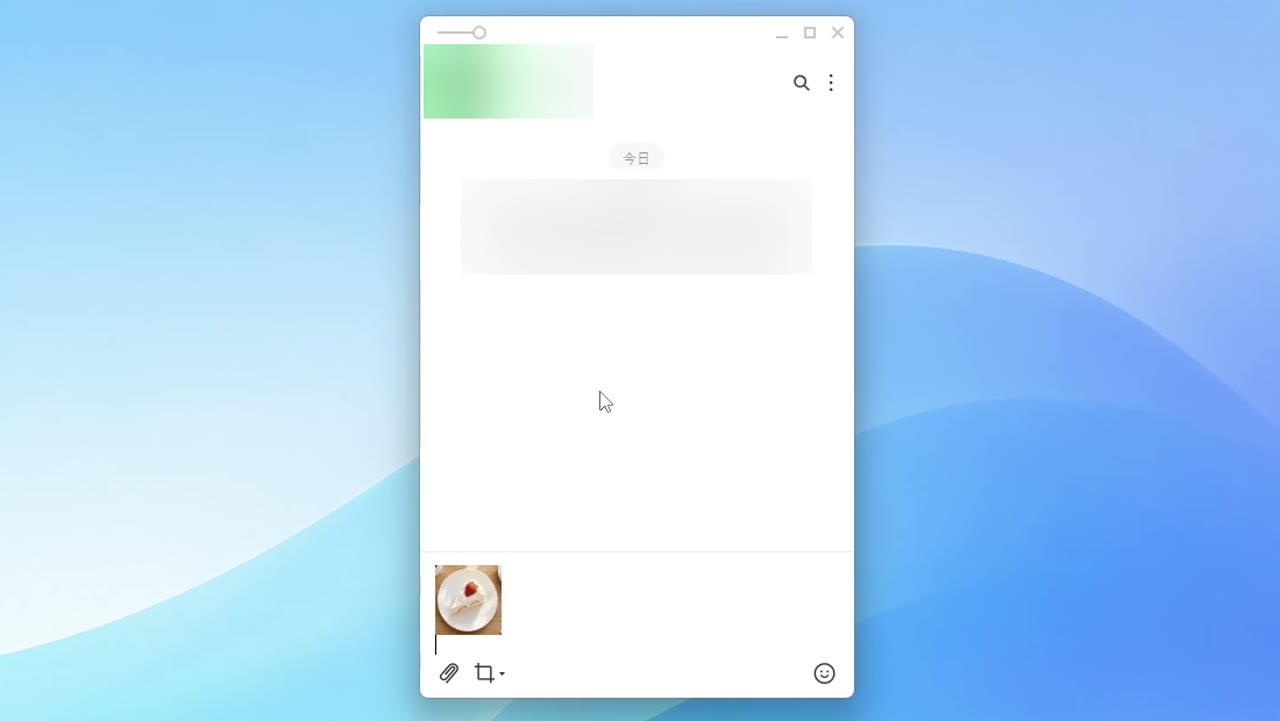
ゆま送りたいLINEや、メールなどの画面を開いて、「Ctrl」と「V」を同時に押すと、そのまま貼り付けられます。
 りこ
やってみますね…「画像」を選んで…あ、貼れた。
ゆまファイルを探さなくてもすぐ送れるから、チャットではこの方法がいちばん手軽だよ。送る前に、写っている内容も確認してね。
ゆまただし、貼り付け用のほうは、次に別のものをコピーすると上書きされちゃうから気をつけてね。
りこなるほど、覚えておきます。
4つの切り取り方
りこそういえば、さっきのメニューに、ほかのマークもありましたよね?
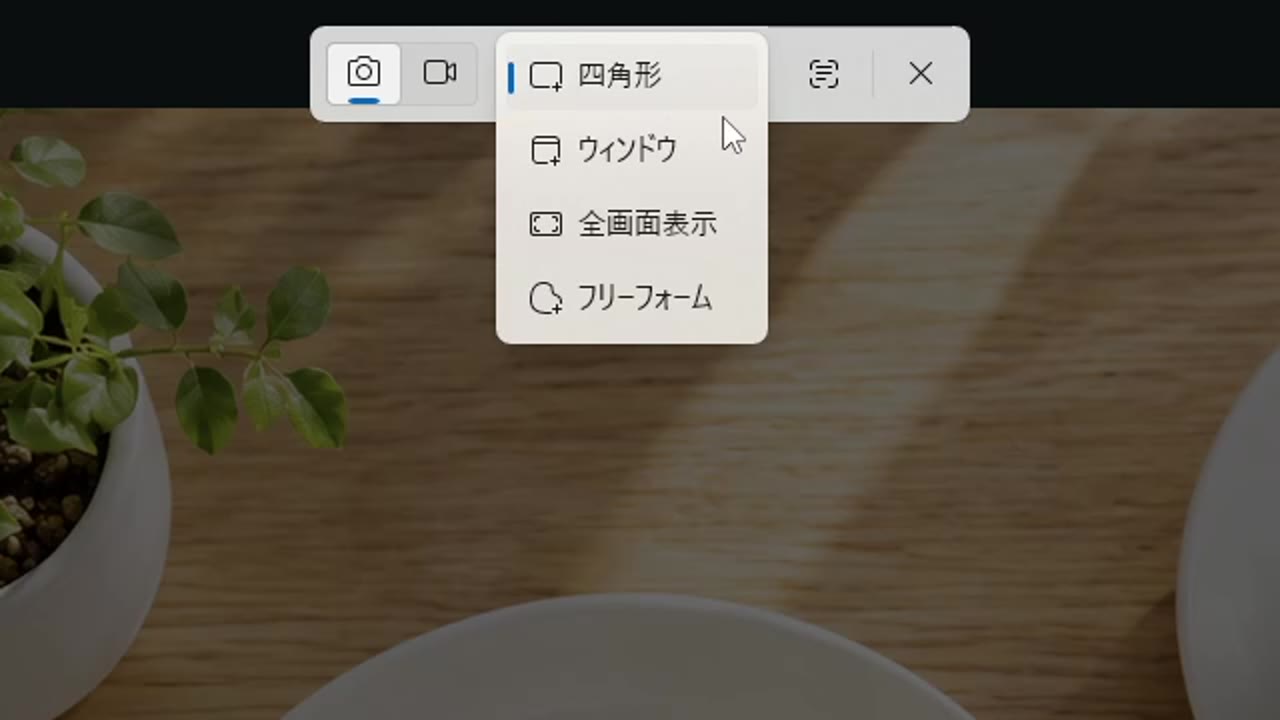
ゆまよく気づいたね。四角いマークの横にある小さな矢印をクリックすると、4つの切り取り方を選べます。
 ゆま
ドラッグした範囲を切り取る「四角形」、ウィンドウごと切り取る「ウィンドウ」、画面全体を切り取る「全画面表示」、そして自由な形で囲む「フリーフォーム」の4つです。
りこいろいろ使い分けられるんですね。どれがおすすめですか?
ゆま基本は「四角形」だけでほとんど対応できるから、迷ったらそのままで大丈夫だよ。
りこそれなら、迷わずに使えそうです。
保存された画像を見る
りこもうひとつの「スクリーンショット」フォルダって、どこにあるんですか?
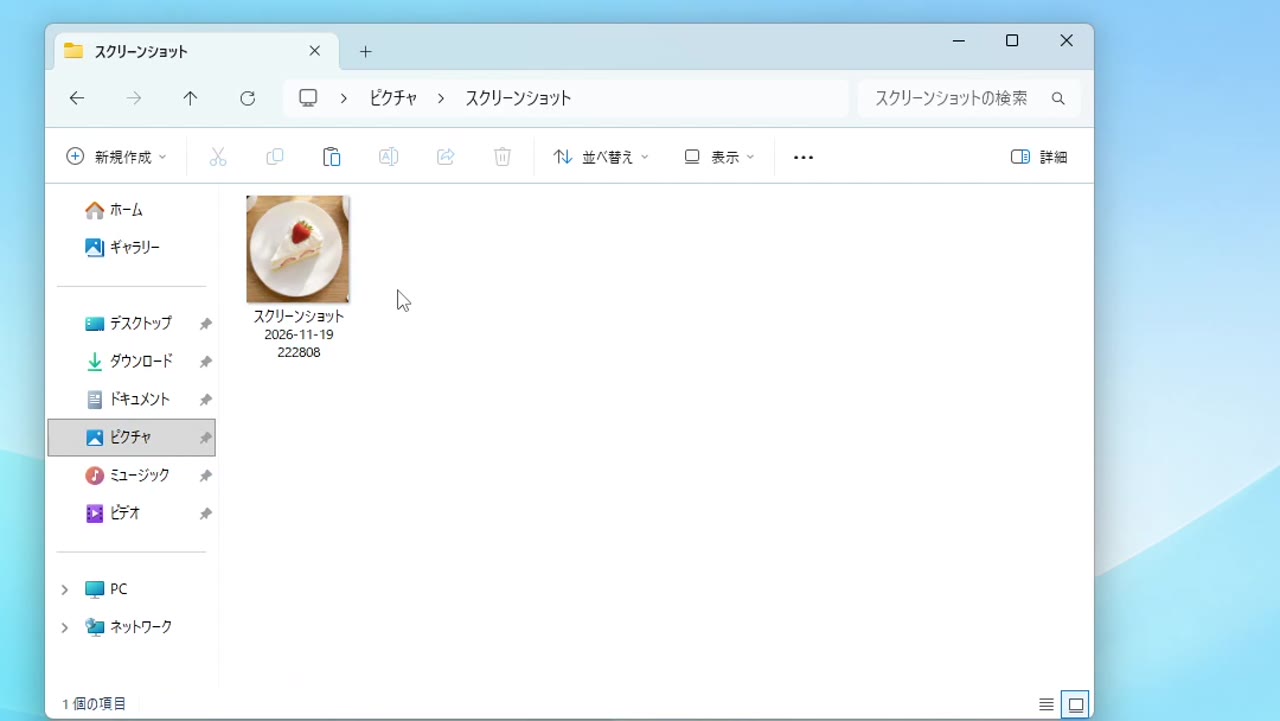
ゆま初期設定では、切り取った画像は、自動でファイルとしても保存されます。
ゆまエクスプローラーを開いて、「ピクチャ」の中の「スクリーンショット」フォルダを開いてみてください。
 りこ
あっ、さっき切り取った写真がある。
ゆま保存の操作をしなくても、ここに残っていくから安心だよ。
りここれなら、あとからでも見返せますね。
画像に書き込んでから送る
りこ切り取った画像に、「ここを見て」って印をつけてから送れたらいいのにな。
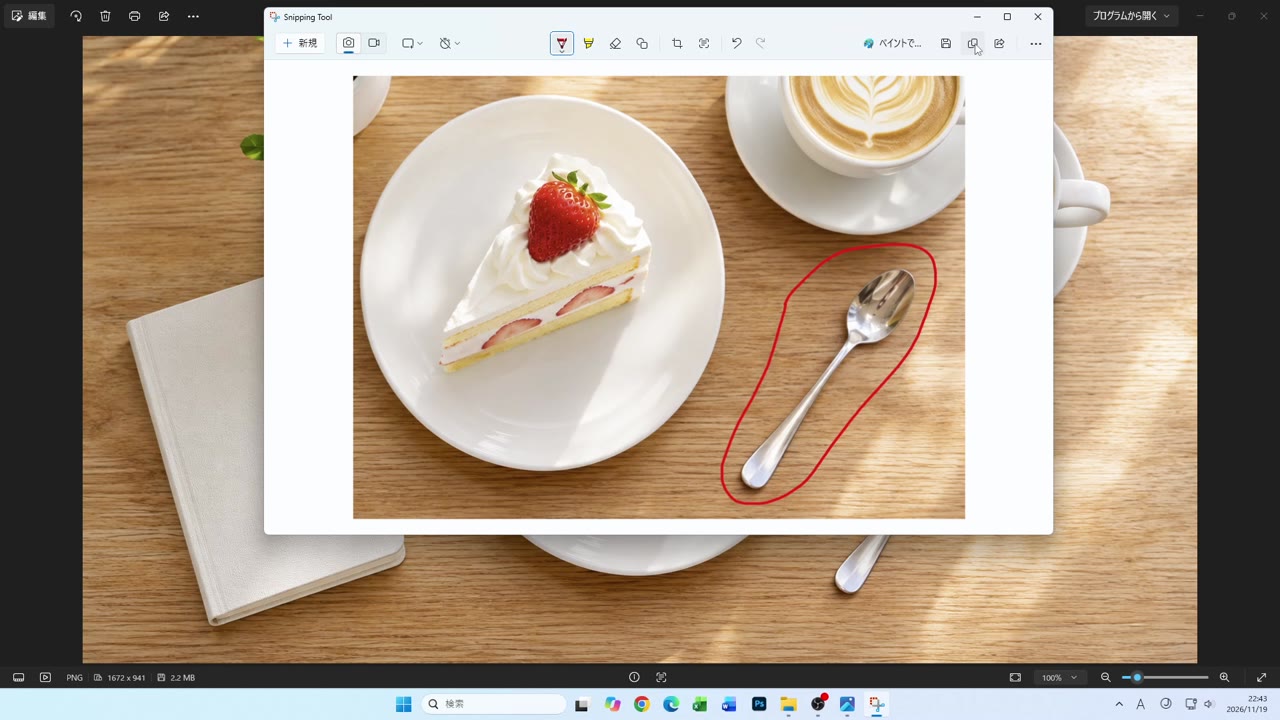
ゆまそれもできるよ。切り取ったあと、画面の右下に通知が出るから、それをクリックしてみて。
りこあ、さっきの画像が大きく開きました。
ゆま開いたときは、上のペンのマークがもう選ばれているので、そのままマウスで自由に書き込めます。色や太さも変えられます。
 りこ
丸をつけて…できた。どこを見てほしいか、ひと目で伝わりますね。
ゆま書き込んだら、右上のコピーのボタンを押して、さっきと同じように「Ctrl」と「V」で貼り付ければOKだよ。
りこ切り取って、書き込んで、そのまま送れるんですね。
まとめ
ゆまでは、今回のポイントをおさらいします。
ゆま1つ目、「Windowsキー」と「Shift」と「S」で、切り取りを始めます。
ゆま2つ目、範囲を囲んだら、「Ctrl」と「V」でそのまま貼り付けられます。
ゆま3つ目、初期設定では、切り取った画像は「ピクチャ」の「スクリーンショット」フォルダにも保存されます。
りこ覚えることもシンプルで、今日からすぐ使えそうです。ゆまさん、ありがとうございました!
今回のポイント
- Windows+Shift+S で切り取りを始める
- 範囲を囲んだら Ctrl+V でそのまま貼り付けられる
- 画像は「ピクチャ」→「スクリーンショット」フォルダにも保存される
動画で見ると、もっとわかりやすい!
ゼロナビでは、パソコンやスマホの便利な使い方を、知識ゼロからわかりやすく解説しています。